
Nettoyer le bruit (grain) d'une VHS avec Neat Video
Qu’est-ce que le bruit sur une VHS numérisée ?
Le bruit vidéo — souvent appelé grain — est inhérent au format VHS. Il provient de la faible densité d’information enregistrée sur la bande magnétique, amplifiée par le vieillissement de la cassette, l’humidité et la qualité du lecteur. Une fois numérisé, ce grain apparaît sous forme de pixels colorés parasites, surtout visible dans les zones sombres ou uniformes.
Certains apprécient ce rendu pour son caractère nostalgique. D’autres souhaitent l’atténuer pour obtenir une image plus propre. C’est là qu’intervient Neat Video, un plugin professionnel compatible Adobe Premiere, Final Cut Pro et DaVinci Resolve.
Installer Neat Video
Téléchargez Neat Video sur www.neatvideo.com. Il existe une version d’essai gratuite (avec filigrane) et une version complète payante. Une fois installé, le plugin apparaît dans la liste des effets vidéo de votre logiciel de montage.
Dans Adobe Premiere Pro, tapez « Neat Video » dans la barre de recherche des effets et faites-le glisser sur votre clip.
Créer un profil de bruit
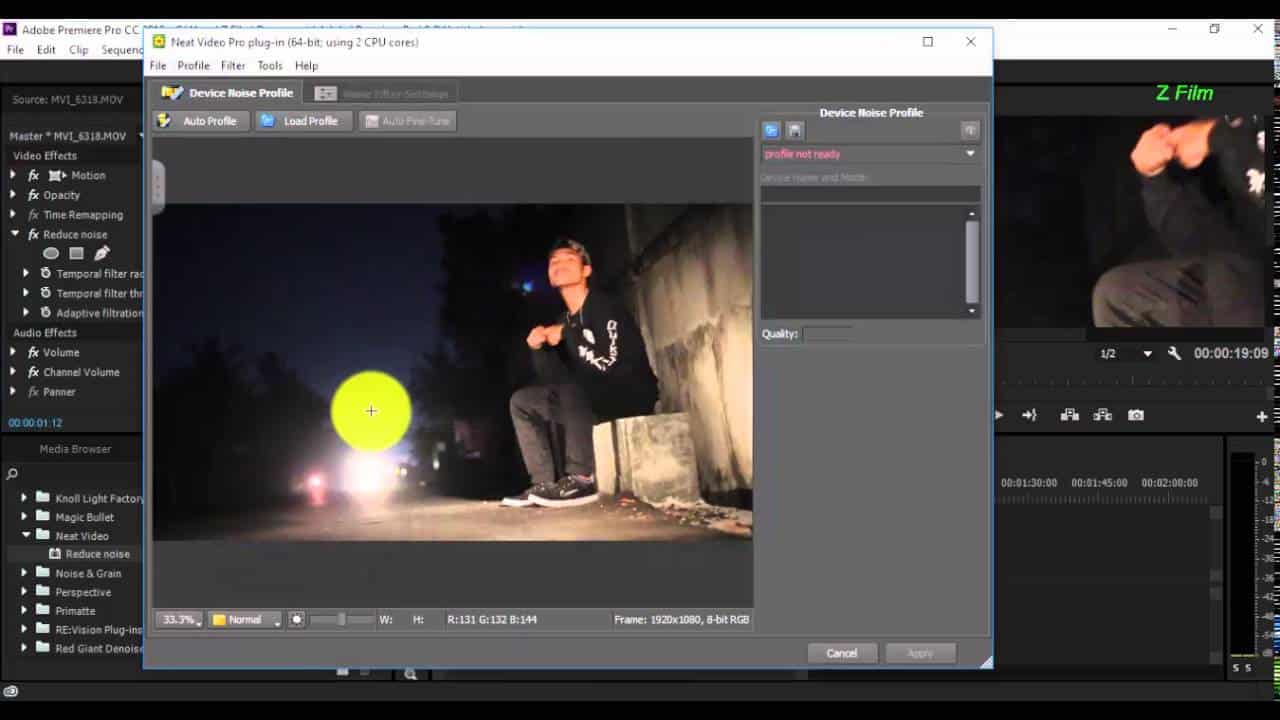
C’est l’étape la plus importante. Neat Video a besoin d’analyser une zone de l’image pour identifier la fréquence du bruit à atténuer.
Profil automatique — Neat Video sélectionne lui-même une zone. Pratique, mais peu fiable sur du contenu VHS où le grain est irrégulier.
Profil manuel (recommandé) — Déplacez la zone d’analyse sur une portion d’image uniforme : un ciel gris, un mur blanc, un fond sombre. Cette zone doit contenir le moins de détails possible, de façon à ce que Neat Video n’analyse que le bruit, et non le contenu réel de l’image.
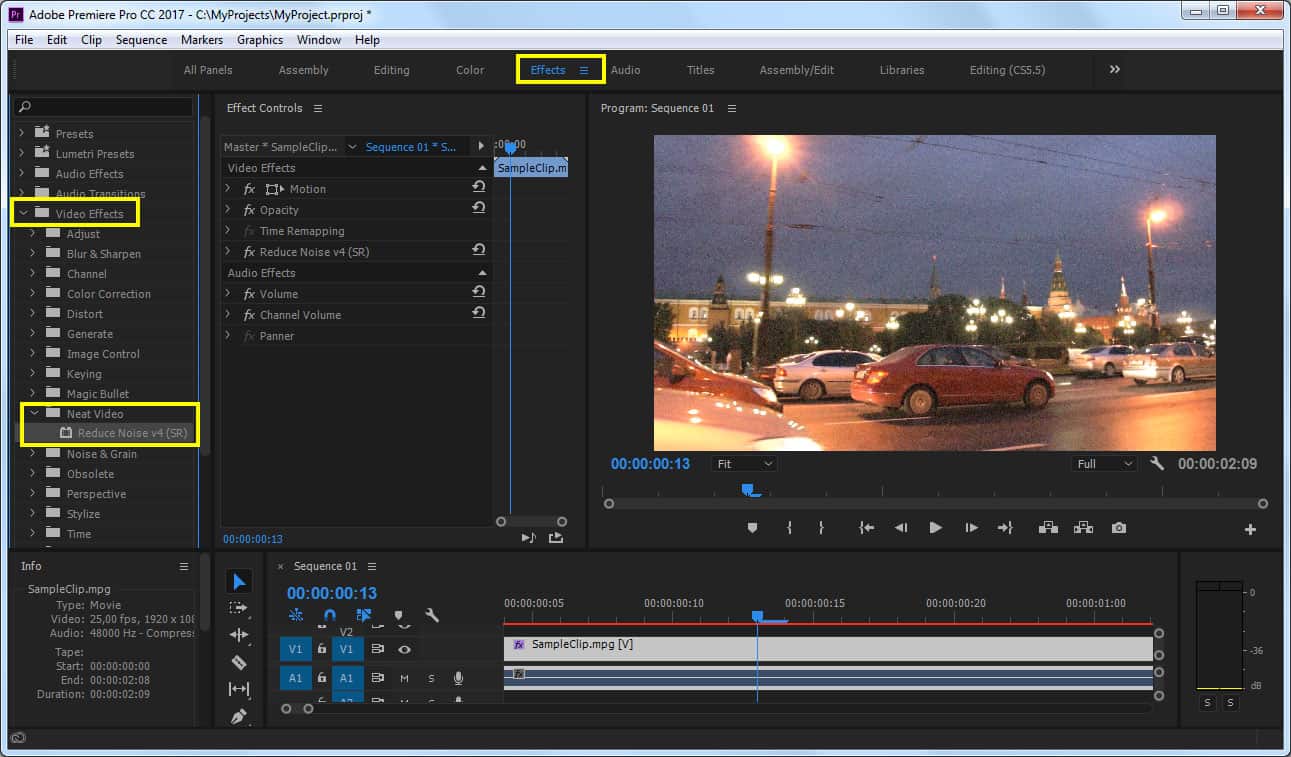
Une fois la zone choisie, cliquez sur « Auto Profile » ou « Build Profile ». Neat Video affiche alors une analyse de la fréquence de bruit détectée.
Ajuster les curseurs
Après le profil, passez à l’onglet de réduction de bruit. Jouez avec les curseurs — commencez avec des valeurs faibles (20–40 %) plutôt que maximales.
Une erreur fréquente : appliquer une réduction trop agressive. Sur du VHS, la résolution est déjà faible (environ 240 lignes horizontales). Une valeur trop élevée va lisser l’image au point de perdre tous les détails, les contours et le contraste. Le résultat devient artificiel et désagréable.
Travailler séquence par séquence
C’est le point le plus souvent négligé. Un fichier numérisé depuis une cassette VHS contient rarement des conditions de lumière uniformes. Une scène filmée en intérieur le soir aura un grain très différent d’une scène filmée en extérieur le matin.
Découpez votre timeline en segments selon les conditions de tournage et créez un profil de bruit différent pour chaque segment. Appliquer un seul profil à l’ensemble du fichier donnera un résultat incohérent : certaines zones seront trop lissées, d’autres à peine corrigées.
Rendu et performances
Neat Video est gourmand en ressources. Le traitement GPU est possible si votre carte graphique le supporte — activez-le dans les préférences pour réduire le temps de rendu. Sur une machine standard, prévoyez un temps de rendu significativement plus long que la durée de la vidéo.
Faut-il toujours utiliser Neat Video sur une VHS ?
Pas nécessairement. Le grain VHS est parfois trop profondément ancré dans l’image pour être corrigé sans dommages visibles. Si après plusieurs essais le résultat reste décevant — image trop floue, perte de détails — il vaut mieux conserver l’image telle quelle. Un grain assumé est souvent plus agréable qu’une image plastifiée.
Vous préférez confier cette étape à un professionnel ? Consultez les tarifs, ou contactez-moi.