
Recadrer et rogner une vidéo sur Adobe Premiere
Pourquoi les VHS ont-elles des bandes noires ?
Une cassette VHS numérisée présente presque systématiquement des bandes noires sur les bords — en haut, en bas, parfois sur les côtés. Elles sont dues à plusieurs facteurs : le signal de synchronisation analogique qui déborde sur l’image, le décalage entre le format d’origine (4:3 entrelacé) et le conteneur numérique, ou encore un mauvais alignement des têtes de lecture.
Supprimer ces bandes améliore le rendu visuel et donne une image plus propre avant d’exporter ou de partager vos vidéos.
Rogner avec l’effet Crop dans Adobe Premiere Pro
L’effet Rogner (Crop en anglais) se trouve dans le panneau Effets, sous Effets vidéo > Transformer > Rogner.
Étapes :
- Lancez Premiere Pro et ouvrez votre projet ou créez-en un nouveau.
- Dans le Media Bin (panneau Projet), importez votre clip numérisé et faites-le glisser sur la timeline.
- Sélectionnez le clip sur la timeline.
- Dans le panneau Effets, recherchez « Rogner » et faites-le glisser sur le clip.
- Dans le panneau Contrôles d’effet, ajustez les valeurs Gauche, Droite, Haut, Bas jusqu’à éliminer les bandes noires.
- Vérifiez le résultat dans le moniteur de programme.
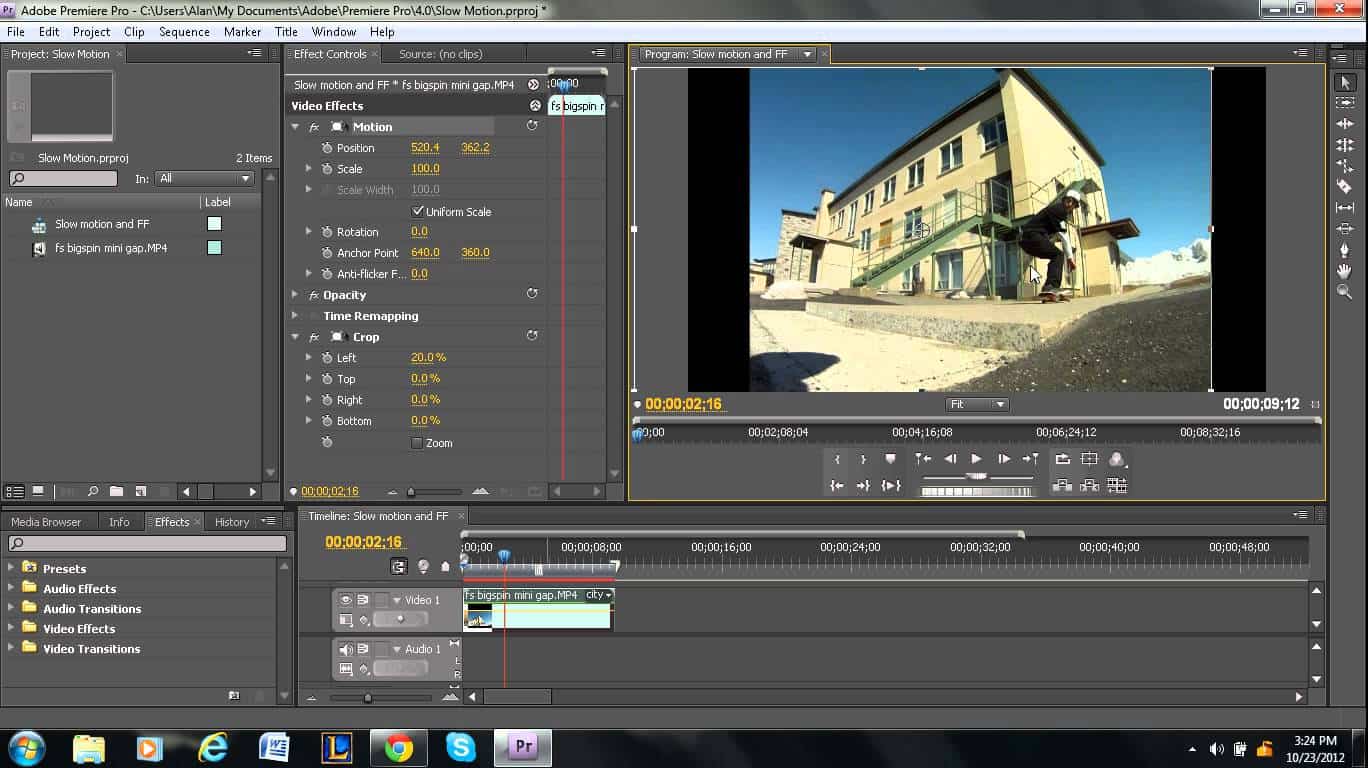
Valeurs pratiques
Pour la plupart des VHS numérisées, des valeurs de rognage entre 2 % et 5 % sur chaque bord suffisent à éliminer les bandes. Évitez de rogner trop aggressivement : vous risquez de couper des éléments en bordure d’image qui font partie de la scène.
Si les bandes varient d’un plan à l’autre, préférez rogner légèrement plus que nécessaire pour assurer une cohérence visuelle sur l’ensemble du fichier.
Adapter la taille à la séquence
Après rognage, l’image peut ne plus correspondre exactement aux dimensions de votre séquence (ex. 720×576 PAL). Pour combler l’espace résiduel :
- Clic droit sur le clip dans la timeline > Mettre à l’échelle selon la taille du cadre (Scale to Frame Size).
- Ou ajustez manuellement l’échelle dans les Contrôles d’effet > Mouvement > Échelle.
Appliquer à plusieurs clips
Si votre projet contient plusieurs clips issus d’une même cassette, les bandes noires sont généralement identiques d’un plan à l’autre. Copiez l’effet Rogner du premier clip (clic droit > Copier), sélectionnez les autres clips, puis Coller les attributs (Ctrl+Alt+V) pour appliquer les mêmes valeurs en une seule opération.
Cette cohérence dans le rognage est importante : des marges différentes entre les plans donnent une impression d’instabilité à la lecture.
Vous préférez déléguer le traitement de vos cassettes à un professionnel ? Consultez les tarifs, ou contactez-moi.