
Comment transférer et numériser ses cassettes vidéos VHS ?
Il y a bien des raisons personnelles pour lesquelles vous souhaitez numériser vos VHS par vos propres moyens. C’est tout à fait possible — voici comment procéder.
La fragilité des formats à bandes
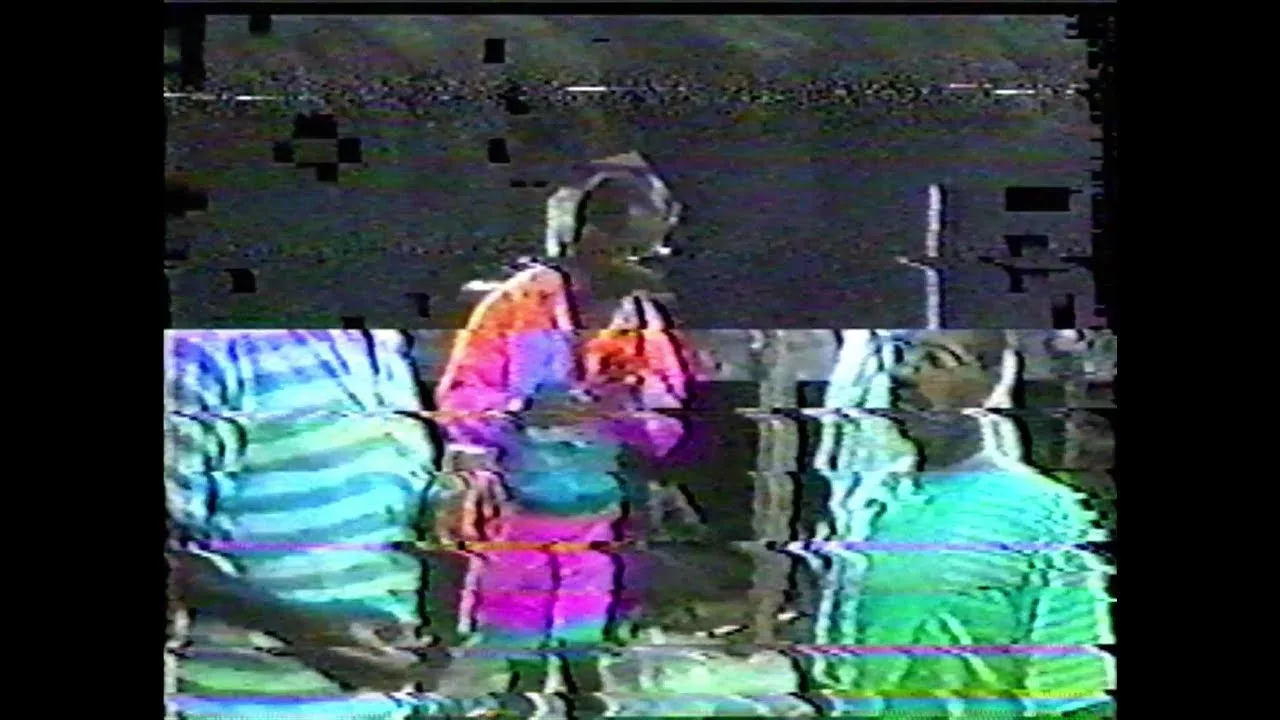
Ce qui crée une image brouillée ou un décalage du son lors de la lecture d’une cassette VHS, c’est généralement son âge et ses conditions de stockage : humidité, poussière, oxydation, chaleur. Mais la qualité du lecteur joue un rôle tout aussi important.
Pour des résultats fiables, privilégiez un lecteur équipé d’un TBC (Time Base Corrector) et d’au moins 4 têtes de lecture. Sans TBC, vous vous exposez à une image distordue, des couleurs défaillantes, ou une synchronisation audio/vidéo instable — problèmes que des dizaines d’heures de post-production ne pourront pas corriger.
Les lecteurs VHS ne sont plus fabriqués. Les modèles disponibles sur eBay ou 2ememain ont déjà plus de 20 ans : vérifiez que la mécanique fonctionne correctement (vitesse de lecture stable, têtes propres) avant tout achat.
Les connexions : Composite, S-Vidéo ou SCART ?
Le lecteur VHS dispose généralement de plusieurs sorties analogiques. Le choix du câble de connexion influence directement la qualité capturée.
- Composite (RCA jaune) — connexion la plus courante, mais elle mélange luminance et chrominance sur un seul signal. Résultat : légère perte de netteté des couleurs. Suffisant pour un usage personnel.
- S-Vidéo — sépare la luminance (Y) et la chrominance (C) sur deux canaux. Meilleure définition des couleurs à quantité de signal identique. À préférer si votre lecteur et votre dongle le supportent.
- SCART (Péritel) — connecteur européen. Peut transporter du S-Vidéo ou du Composite selon le câble utilisé. Assurez-vous que le câble SCART est bien câblé pour le signal que vous souhaitez utiliser.
La capture : choisir un dongle
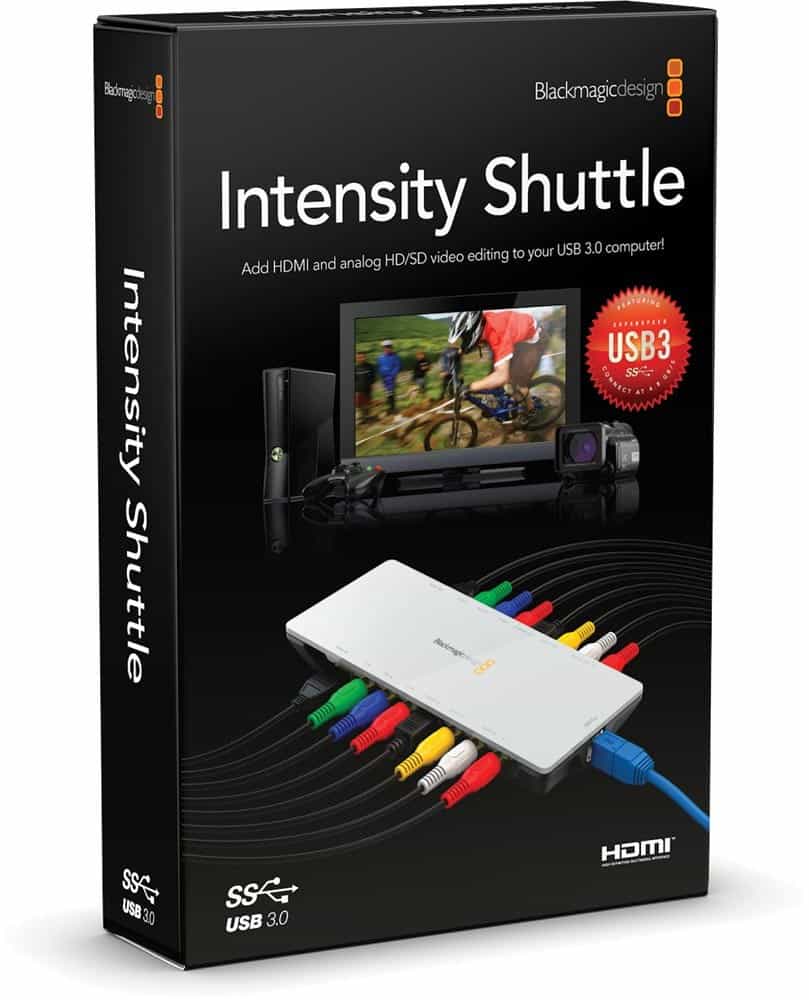
Pour la capture, un dongle éprouvé autant pour les amateurs que pour les professionnels est le BlackMagic Design Intensity Shuttle (USB 3.0). Il est compact, auto-alimenté, compatible Windows 7 à 11, et respecte fidèlement le signal analogique entrant. Sa principale limite : il ne corrige pas les défauts de la source. Si votre lecteur VHS lit mal la bande, le dongle enregistrera fidèlement ces défauts.
Le logiciel de capture
Plusieurs options existent pour piloter la capture :
- DaVinci Resolve (gratuit) — s’intègre nativement avec les produits BlackMagic.
- OBS Studio (gratuit, open source) — fonctionne avec la plupart des dongles USB via DirectShow. Interface simple, bonne fiabilité.
- VirtualDub2 (gratuit) — capture frame-by-frame, contrôle fin sur le codec d’enregistrement. Recommandé pour les cas difficiles.
- Adobe Premiere Pro / Final Cut Pro (payant) — directement en capture depuis le logiciel de montage.
Le stockage
La capture se fait généralement sans compression pour éviter les désynchronisations audio/vidéo. Comptez environ 100 Go par heure de vidéo. Pour 10 heures de contenu, prévoyez un disque dur d’au moins 1 To.
L’étalonnage et le montage
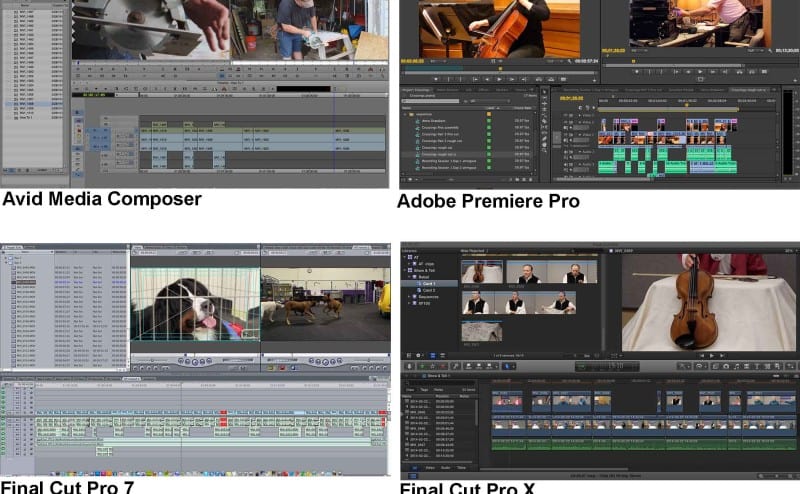
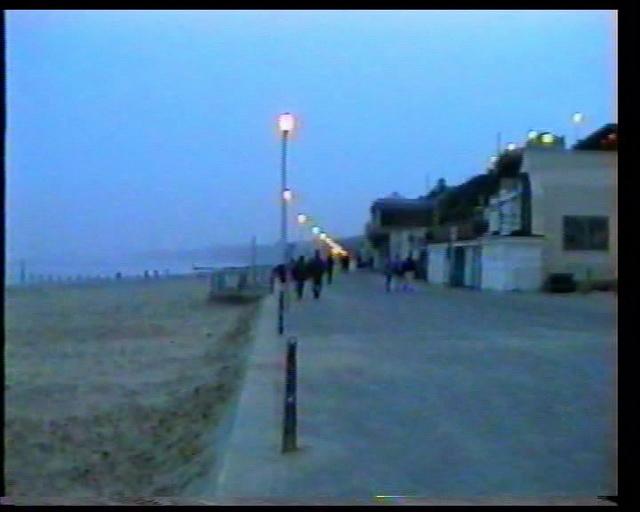
Dans Adobe Premiere, Final Cut Pro, ou DaVinci Resolve (gratuit et très complet), importez vos fichiers et travaillez les réglages de colorimétrie. Les VHS présentent souvent des couleurs délavées, un contraste faible et une teinte jaunâtre.
Découpez votre fichier en plusieurs séquences et appliquez des corrections différentes pour chaque segment : les conditions de lumière d’une scène filmée en extérieur le jour ne sont pas les mêmes que celles d’une scène d’intérieur filmée le soir.
Le grain (bruit vidéo)
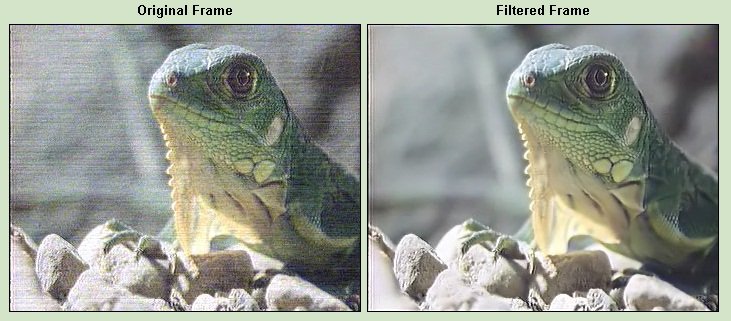
Certains apprécient ce grain caractéristique du VHS. D’autres souhaitent l’atténuer. Pour cela, Neat Video est le plugin de référence pour Premiere, Final Cut et Resolve. Travaillez avec des valeurs modérées (20–40 %) : une réduction trop agressive sur un contenu déjà pauvre en information donne une image floue et plastifiée, pire que le grain original.
Rogner l’image
Après étalonnage, supprimez les bandes noires avec l’effet Rogner (Crop) de votre logiciel de montage. Ces bandes en haut, en bas ou sur les côtés sont dues au signal de synchronisation analogique. Un rognage de 2 à 5 % sur chaque bord est généralement suffisant.
Avant de vous lancer
Commencez avec une seule cassette pour évaluer si le processus complet vous convient. Prévoyez environ 4 heures de travail par cassette d’une heure (capture en temps réel + post-production). Pour une dizaine de cassettes, cela représente environ 40 heures de travail.
Travailler avec des formats analogiques et leurs fréquences propres est différent du travail habituel sur des fichiers numériques. La courbe d’apprentissage est réelle.
Vous préférez confier ce processus à un professionnel ? Consultez les tarifs, ou contactez-moi.